

Iniciando a configuração
- Digite o comando
/config-whitelistem um canal seguro do seu servidor. - No menu que foi criado, selecione a opção Configurar Banco de Dados.
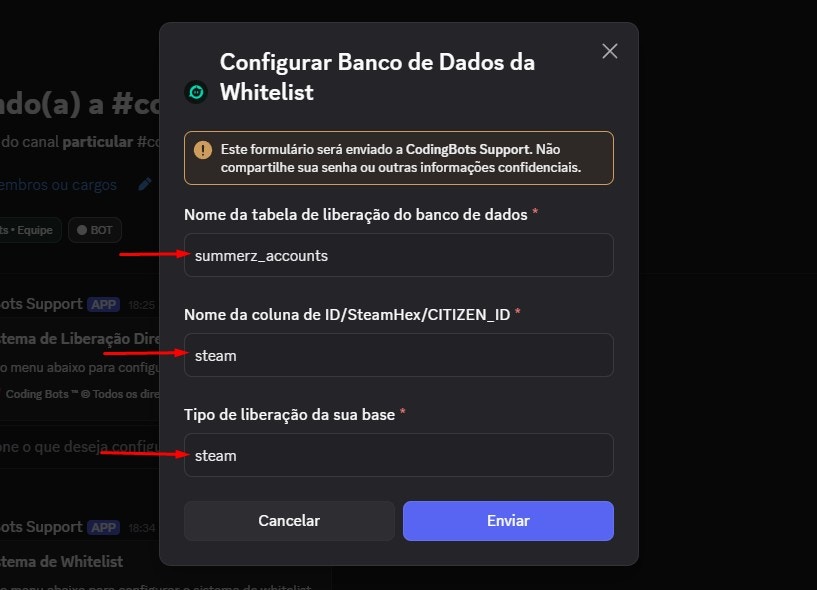
- Preencha os campos com o nome da tabela de liberação do seu banco de dados, nome da coluna de id/steam/CITIZEN_ID e o tipo de liberação da sua base.
Como identificar a tabela correta
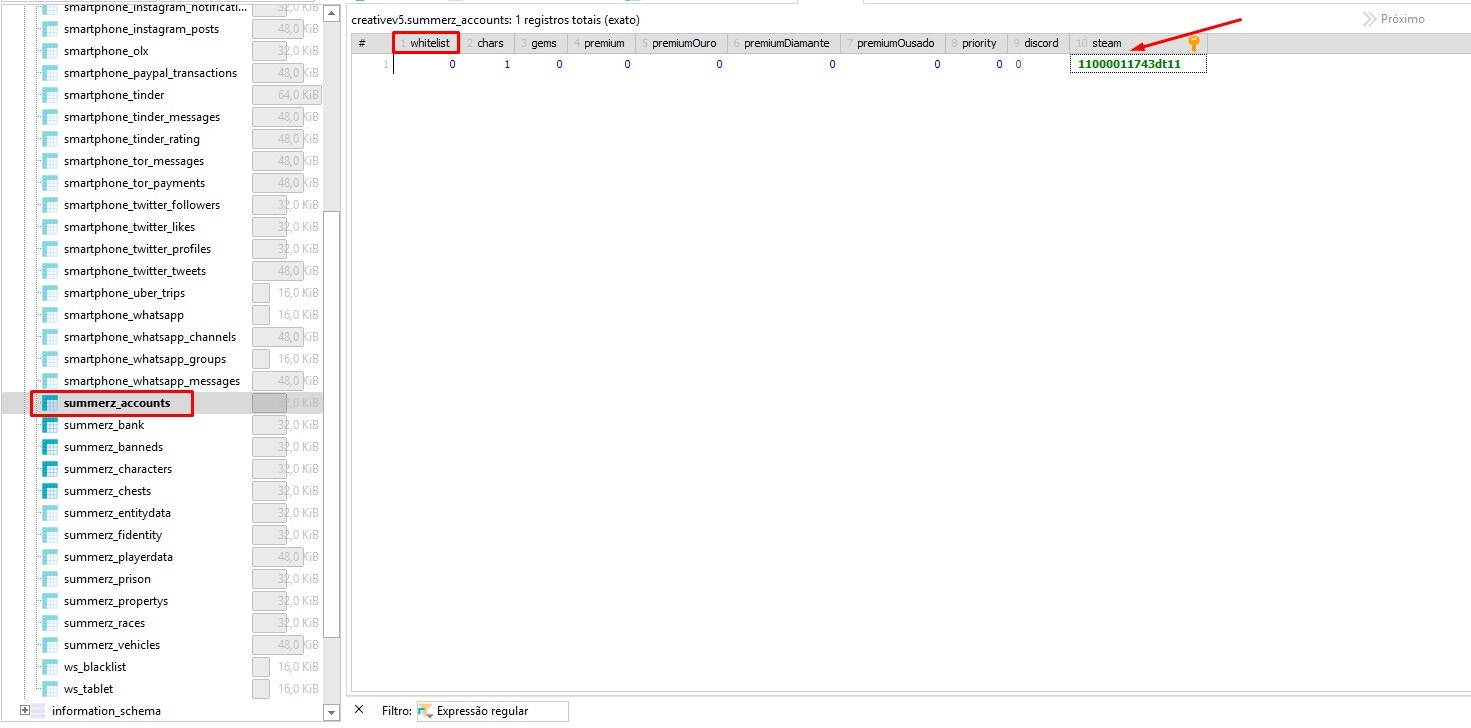
A tabela certa é onde estão os jogadores da sua cidade. Ela precisa ter uma coluna chamadawhitelist (ou algo parecido). As outras colunas podem ser discord, id, steam, license e etc.
No exemplo abaixo, minha tabela é summerz_accounts:
Como identificar o tipo de liberação
Basta verificar o que sua base pede quando o jogador entrar no servidor: se pedir ID, preencha comid se pedir SteamHex, preencha com
steam se pedir CITIZEN_ID, preencha com
citizen_id
No exemplo abaixo, a minha base solicita Steam Hex:
Adicionando perguntas na whitelist
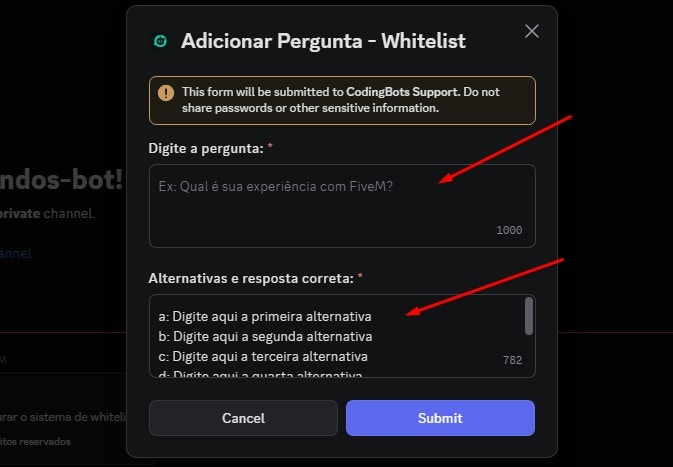
Para criar as perguntas, preencheremos duas etapas conforme mostrado na imagem:-
Digite sua pergunta
Exemplo:Qual é sua experiência com FiveM? -
Alternativas e resposta correta
Exemplo:a: Resposta Corretab: Resposta Incorretac: Resposta Incorretad: Resposta Incorreta
Configurar canais de Log - Whitelist
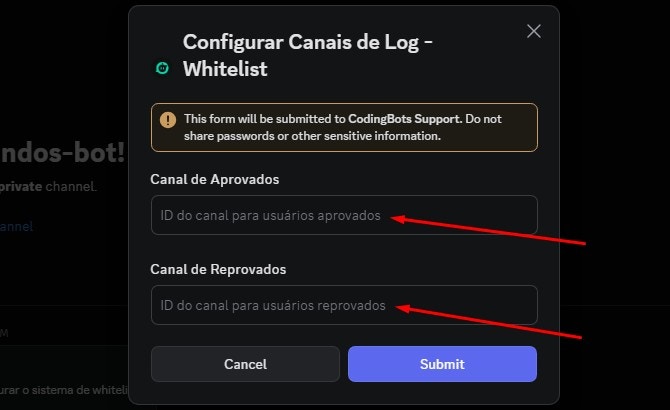
Nesta etapa vamos estar configurando os canais de log da nossa whitelist.-
Primeiro vamos copiar o
IDdo canal de aprovados e reprovados.
(Como copiar ID do canal) -
Após copiar o
IDdo canal, vamos colar em suas respectivas caixas conforme mostrado na imagem abaixo
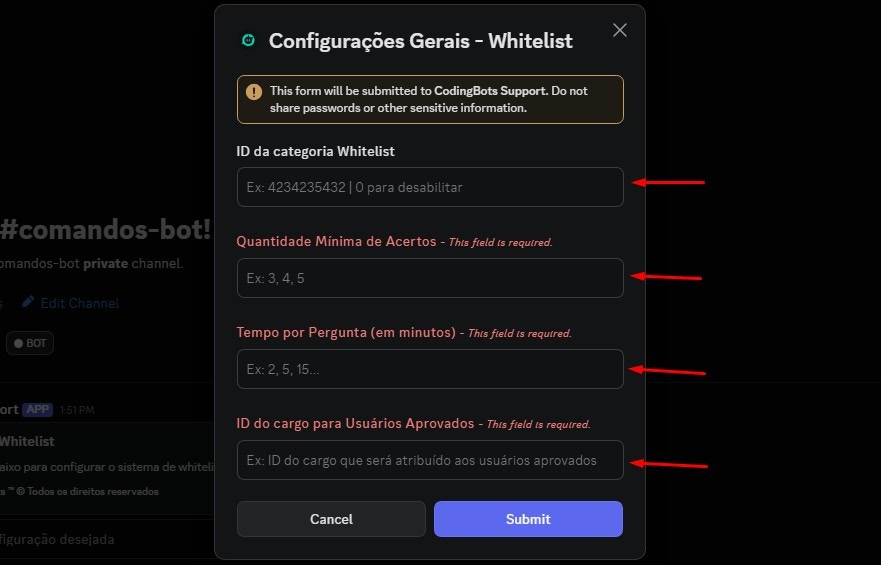
Configurações gerais - Whitelist
Vamos setar as configurações gerais da whitelist.-
Primeiro vamos copiar o
IDda categoria whitelist. (Como copiar ID da categoria) -
Com o
IDda categoria whitelist copiado, insira oIDem ID da categoria Whitelist. - Digite a quantidade mínima de acertos das perguntas que configuramos anteriormente.
- Embaixo, configure o tempo limite que cada pergunta deve ter.
-
Por último, basta inserir o
IDdo cargo que será atribuído aos usuários que forem aprovados. (Como copiar ID do cargo)
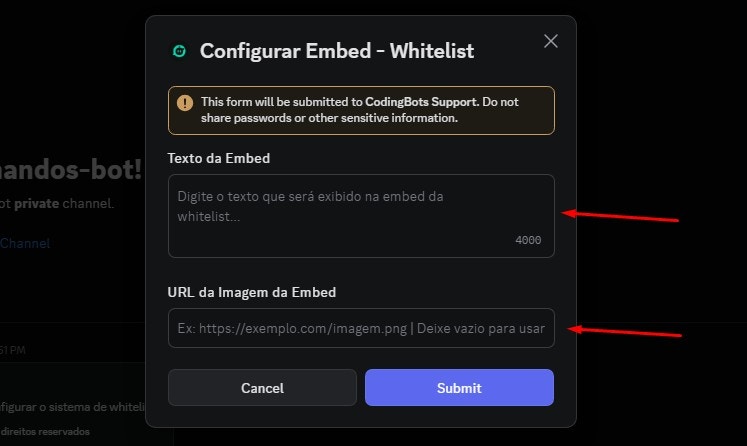
Configurar Embed - Whitelist
Por último, vamos configurar a embed da whitelist.- Vamos primeiro inserir o texto que será exibido na embed da whitelist.
- Após isso, inserir a URL da imagem da embed. (Como copiar URL da imagem)
Caso queira deixar padrão, deixe o campo vazio.
Após configurar, basta ir até o canal desejado e digitar
/send-whitelist.