> ## Documentation Index
> Fetch the complete documentation index at: https://docs.codingbotsbr.com.br/llms.txt
> Use this file to discover all available pages before exploring further.
# Connect
> Neste guia, mostraremos como configurar o sistema de connect.
## Iniciando a configuração
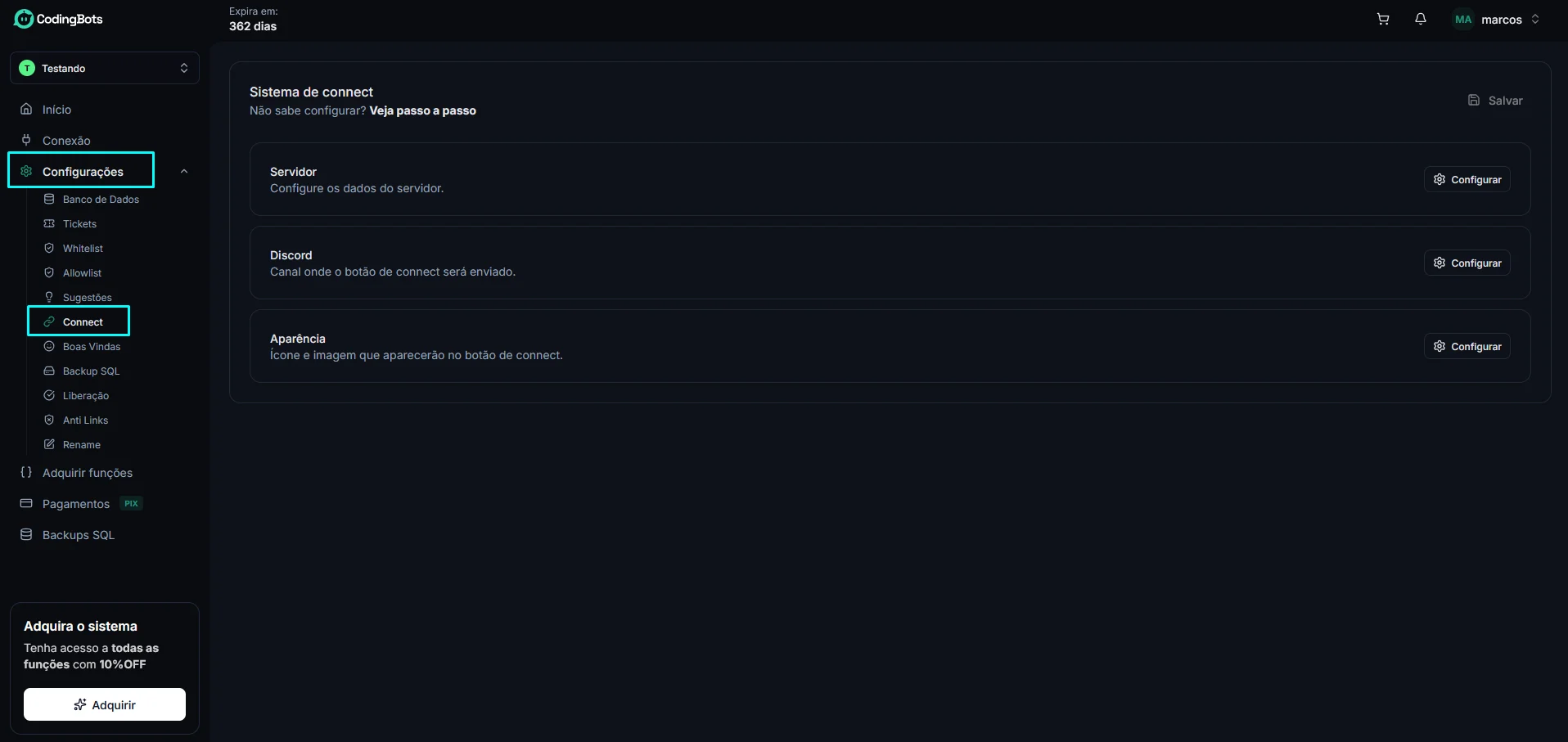
1. Acesse a aba Connect em Configurações na sua dashboard
2. Clique em configurar nas categorias necessárias
 ## Configurando o sistema de connect
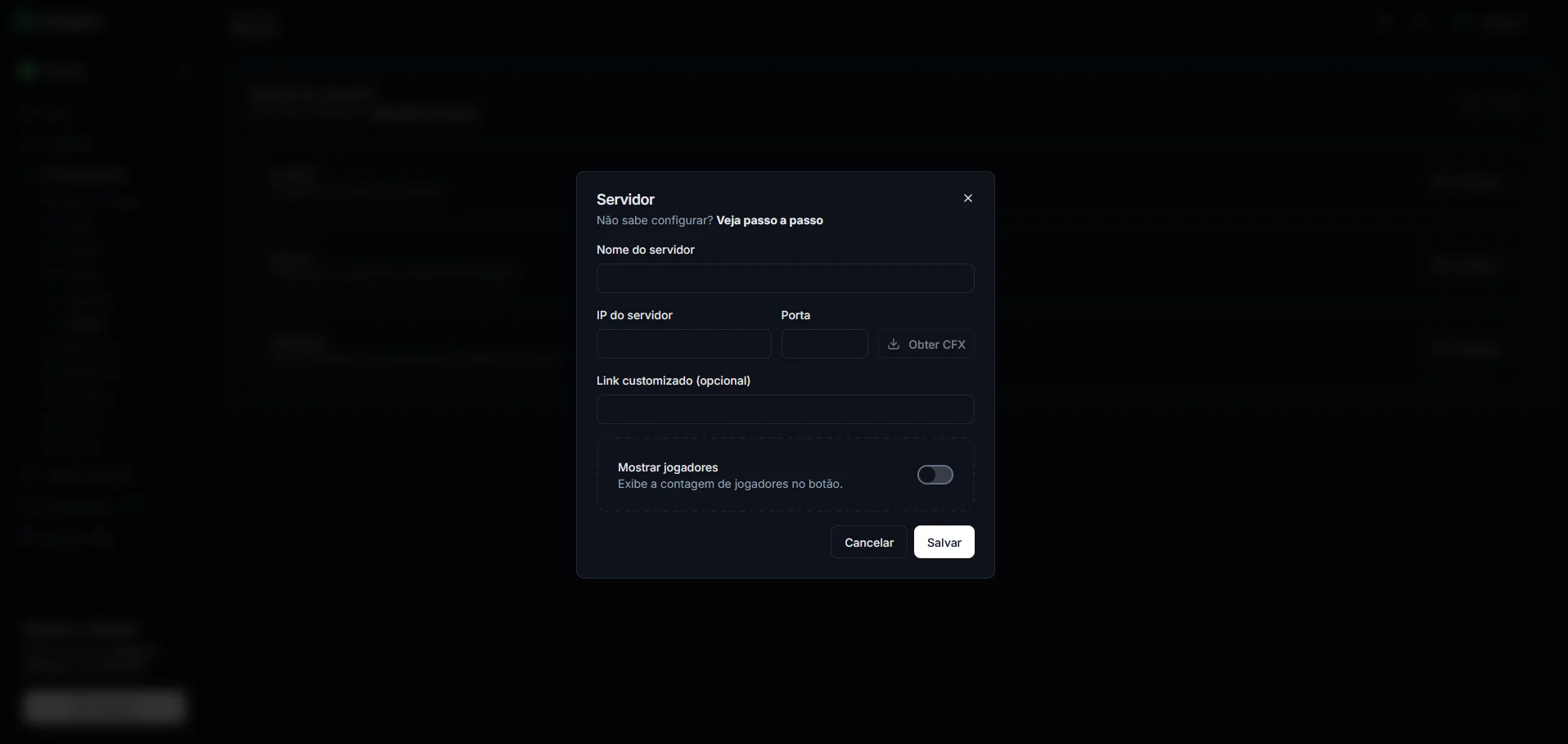
1. Clique em configurar no card **Servidor**
2. Com a tela de configuração aberta, preencha os campos conforme solicitado e salve
Por padrão, as portas geralmente são: **30120**.
**IMPORTANTE:** Seu servidor precisar estar **online** para conseguir obter o código cfx.
## Configurando o sistema de connect
1. Clique em configurar no card **Servidor**
2. Com a tela de configuração aberta, preencha os campos conforme solicitado e salve
Por padrão, as portas geralmente são: **30120**.
**IMPORTANTE:** Seu servidor precisar estar **online** para conseguir obter o código cfx.
 Depois de configurar, digite /send-connect em qualquer canal e a mensagem será enviada no canal configurado.
***
Precisa de ajuda? Fale com a nossa equipe pelo nosso [Discord](https://discord.gg/NvdwFuSUD9). Estamos prontos para tirar todas as suas dúvidas!
Depois de configurar, digite /send-connect em qualquer canal e a mensagem será enviada no canal configurado.
***
Precisa de ajuda? Fale com a nossa equipe pelo nosso [Discord](https://discord.gg/NvdwFuSUD9). Estamos prontos para tirar todas as suas dúvidas!