> ## Documentation Index
> Fetch the complete documentation index at: https://docs.codingbotsbr.com.br/llms.txt
> Use this file to discover all available pages before exploring further.
# Allowlist
> Neste guia, mostraremos como configurar o sistema de allowlist.
## Guia em vídeo
## Configurando a allowlist
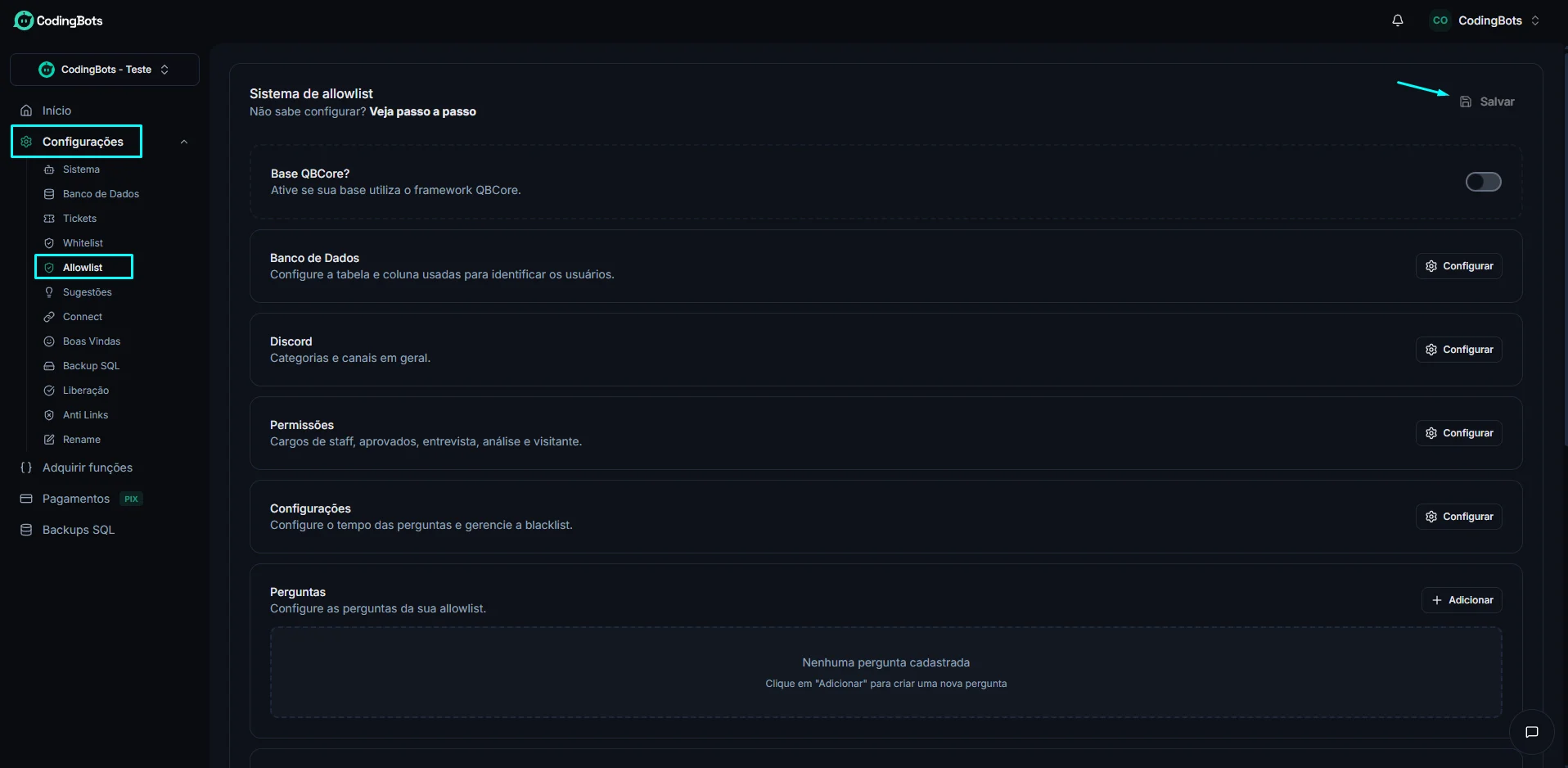
1. Acesse a aba de Configurações da sua Dashboard.
2. Selecione a opção Allowlist.
3. Configure os canais, cargos, perguntas, códiguinhos, imagens que deseja e certifique que o seu sistema está integrado ao banco de dados.
4. Para finalizar, clique em Salvar.
Após configurar, basta ir até o canal desejado para os usuários iniciarem allowlist e digitar `/send-allowlist`
Após configurar, para criar o painel de gerenciamento da allowlist, basta ir até o canal desejado (geralmente só para staff) e digitar `/send-painel-allowlist`
***
Precisa de ajuda? Fale com a nossa equipe pelo nosso [Discord](https://discord.gg/NvdwFuSUD9). Estamos prontos para tirar todas as suas dúvidas!