> ## Documentation Index
> Fetch the complete documentation index at: https://docs.codingbotsbr.com.br/llms.txt
> Use this file to discover all available pages before exploring further.
# Como instalar o BOT
> Aprenda a criar e configurar o seu BOT em poucos minutos
## Guia em vídeo:
## Passo a passo (versão escrita):
1. Vá até o [Discord Developer Portal](https://discord.com/developers/applications) e clique em **New Application**.
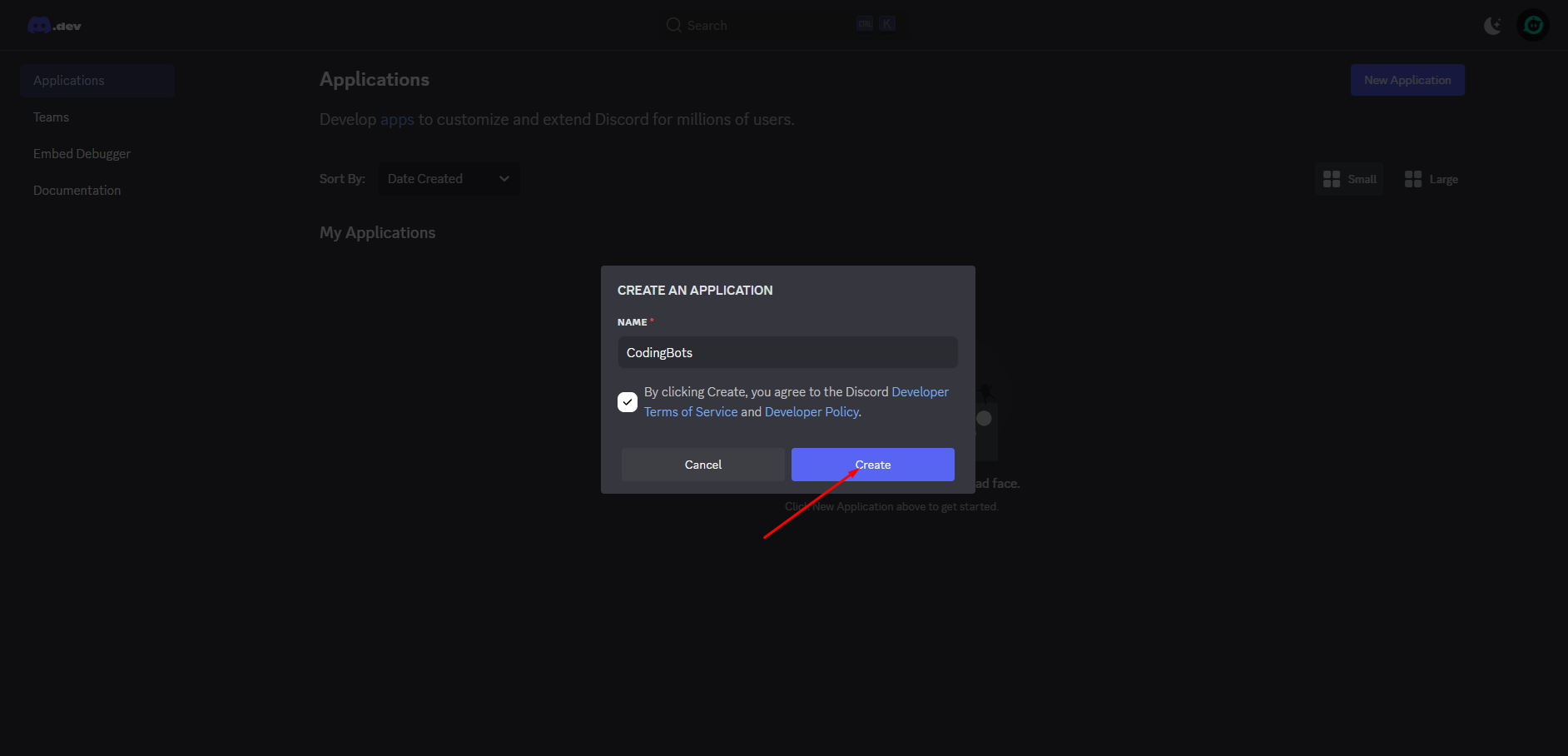
2. Dê um nome para o seu **BOT**, marque a caixinha e clique em **Create**.
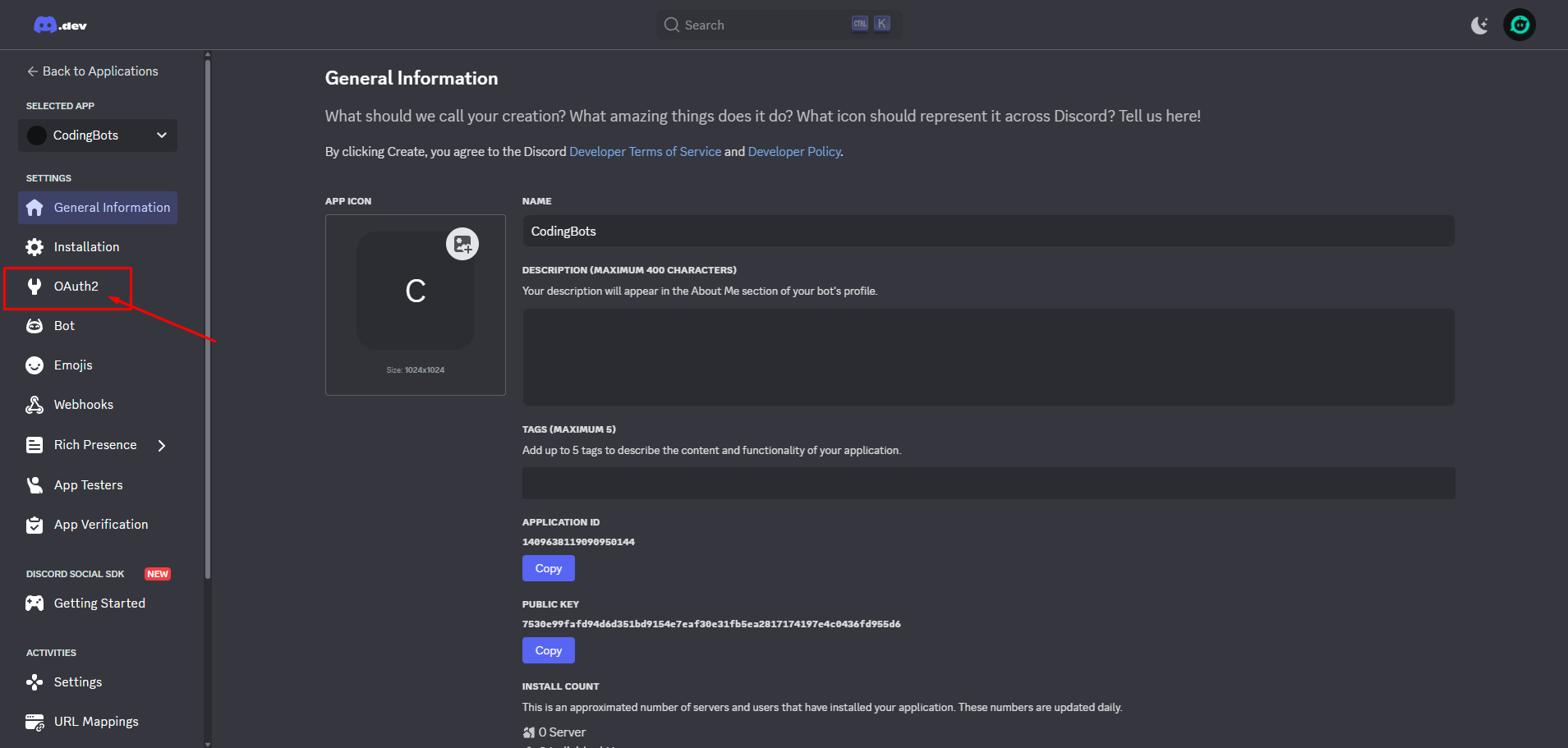
3. Após criar o **BOT**, clique em **OAuth2**.
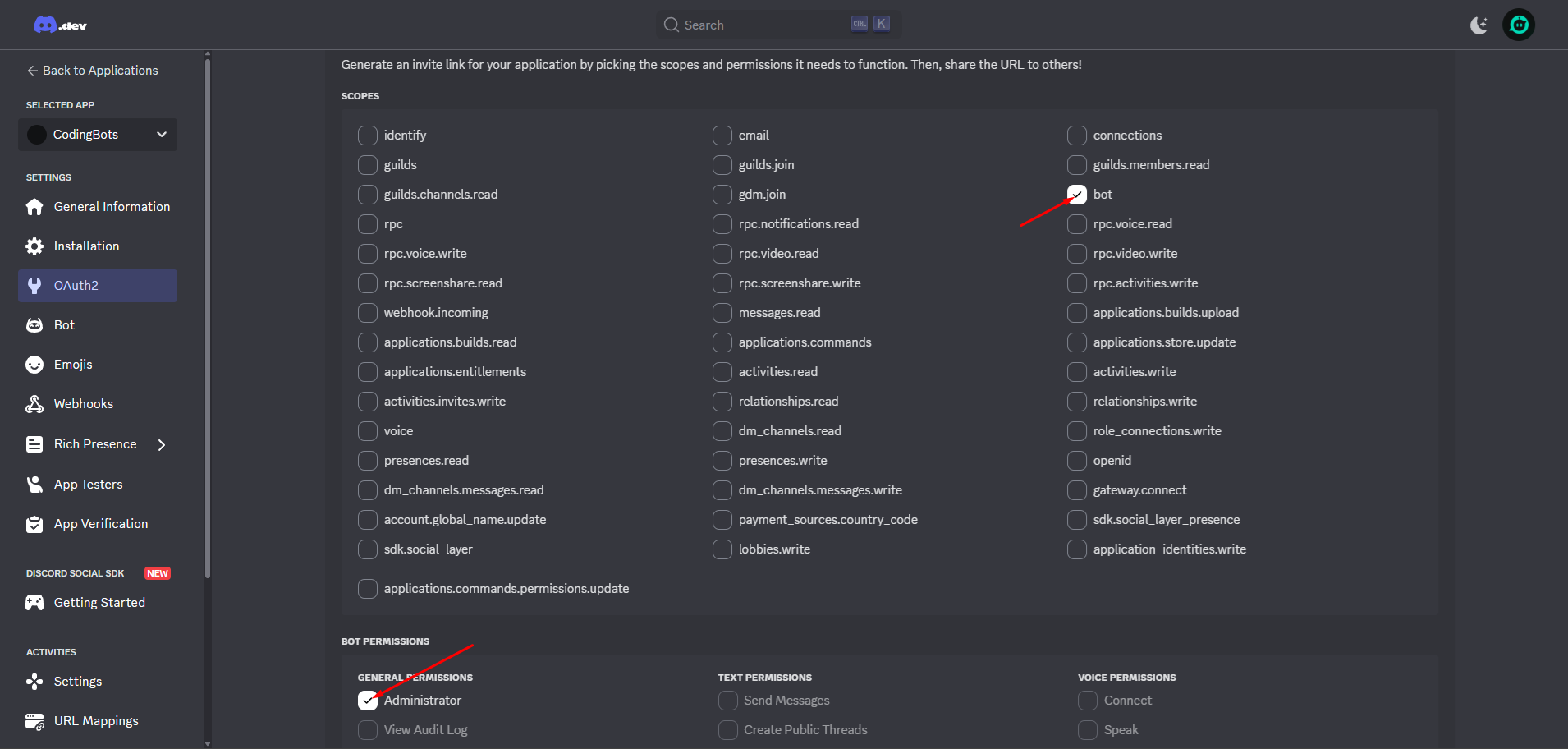
3. Descendo um pouco a página, marque as 2 caixinhas: **bot** e **Administrator**.
4. Em seguida, clique em copiar o link e abra uma nova guia.
5. Após inserir o link em uma nova guia, o discord irá redirecionar para o programa, para você selecionar o servidor que deseja inserir o **BOT**. Selecione e clique em **Continuar**.
6. Agora é momento de integrarmos ele com o sistema da CodingBots, clicando em **Bot** no [Painel do Desenvolvedor](https://discord.com/developers/applications).
7. Desca um pouco a página e **ative essas 3 opções** e salve a configuração.
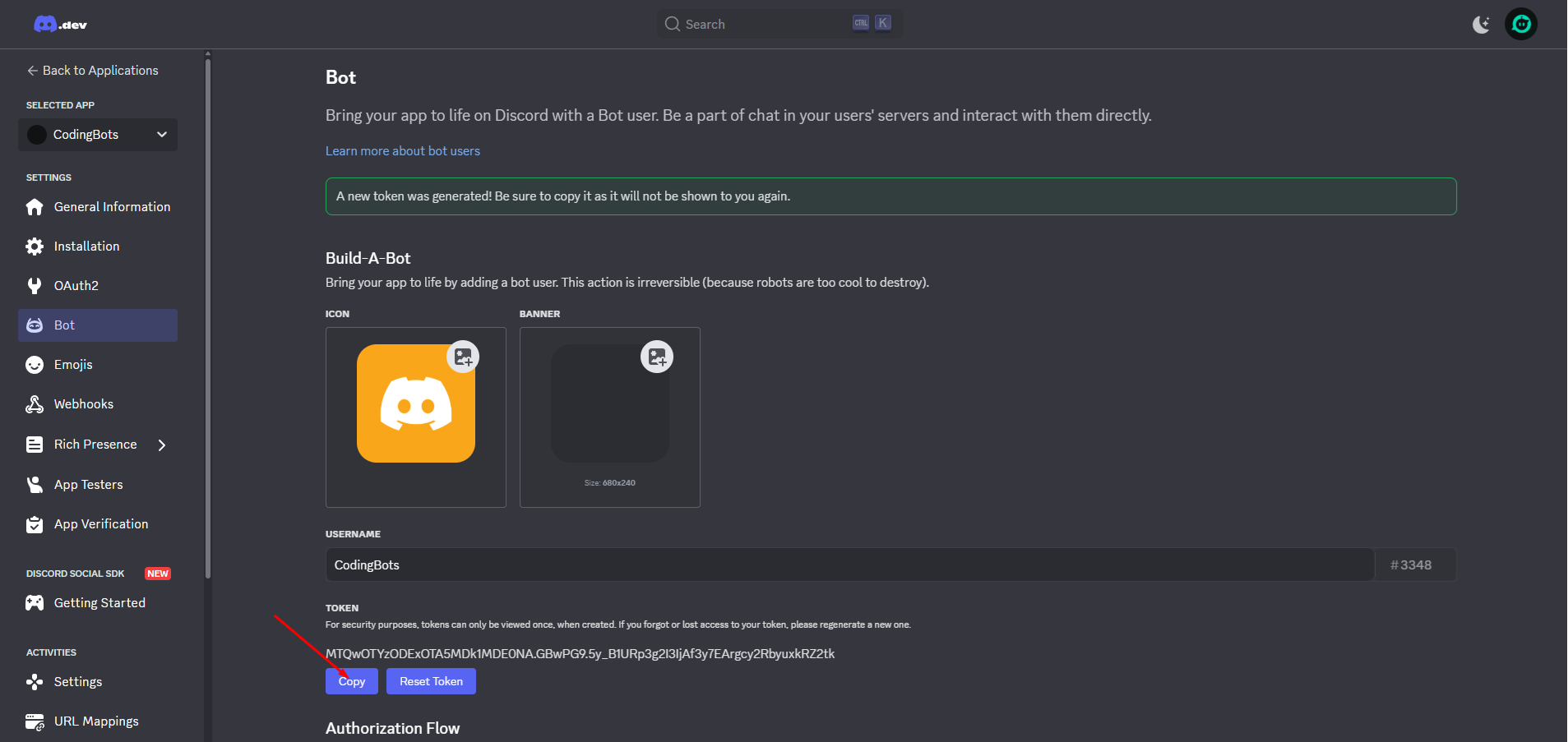
8. Suba um pouco a página, ainda em **Bot** e Resete seu **TOKEN**.
9. Após resetar o **TOKEN**, clique em Copy.
Guarde seu token em um local seguro, ele é a chave de acesso do seu BOT.
### Passo 2: Ativando o modo desenvolvedor do discord
1. Clique na engrenagem de configuração do seu usuário discord.
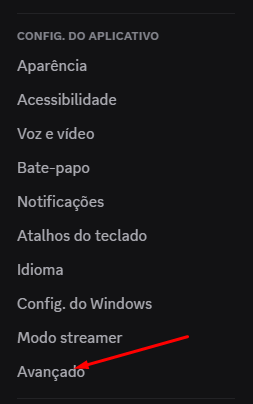
2. Selecione a opção **Avançado**.
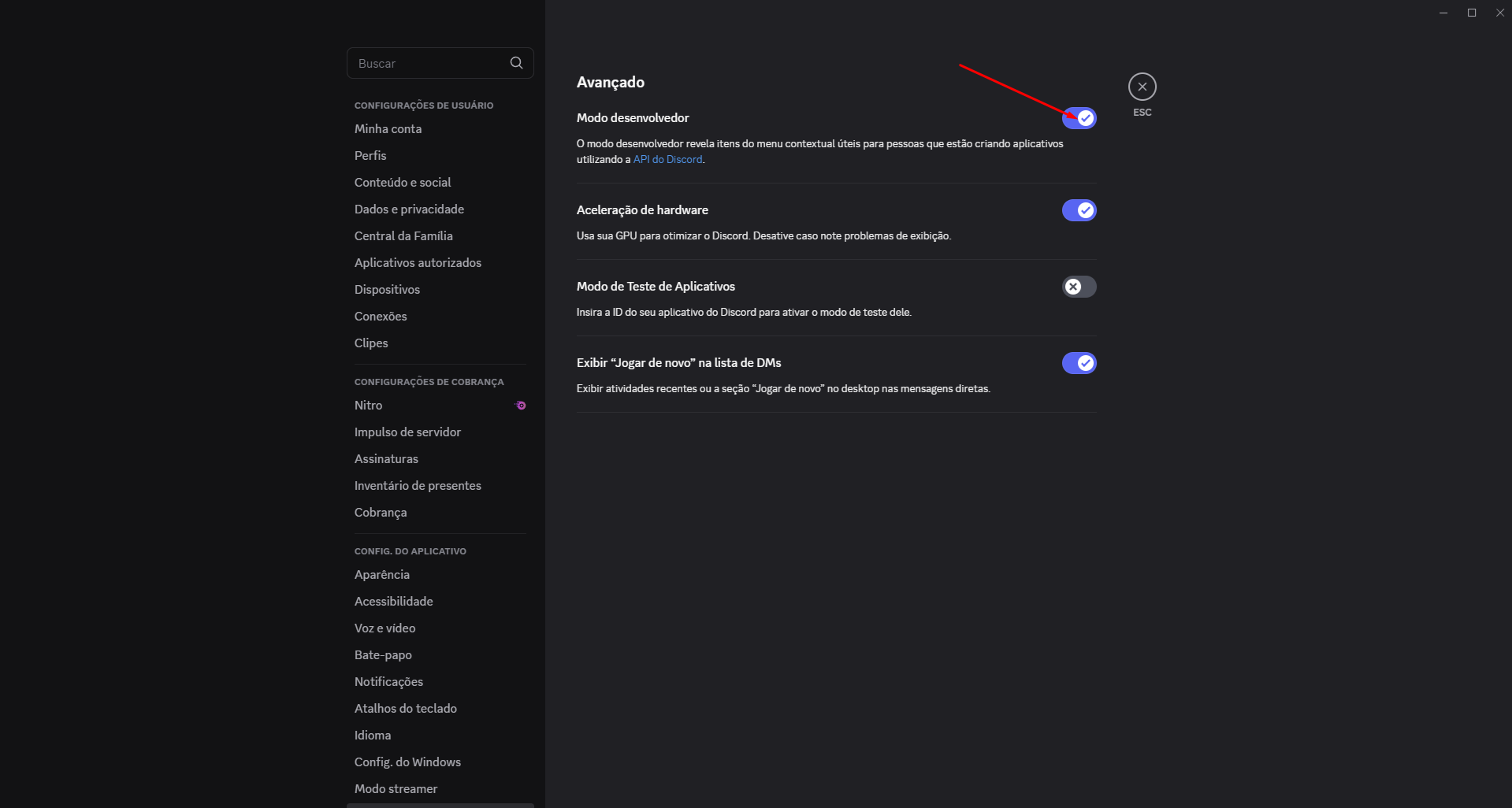
3. Deixe ativo a opção **Modo desenvolvedor** e salve a configuração.
### Passo 3: Ative seu BOT com 7 dias gratuitos
1. Vá até o [nosso site](https://discord.com/developers/applications) e clique em **Teste grátis**.
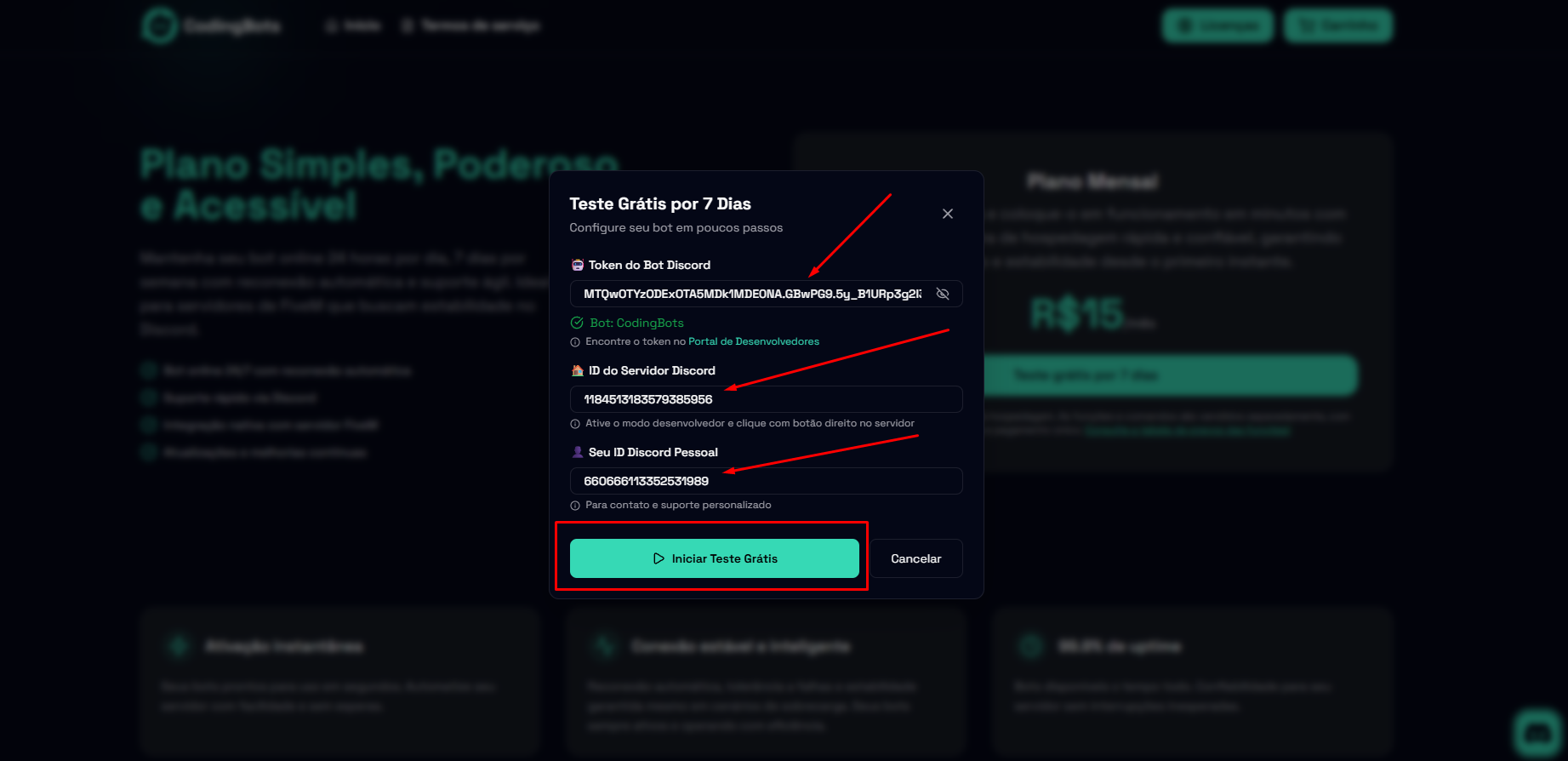
2. Preencha com o **TOKEN** que você gerou, ID do seu servidor onde o **BOT** está e com o seu **ID** do discord.
**ID do Servidor:** Clique com o botão direito no seu servidor e clique em **Copiar ID do servidor**.
**ID do Usuário:** Clique com o botão direito no seu perfil e clique em **Copiar ID do usuário**.
***
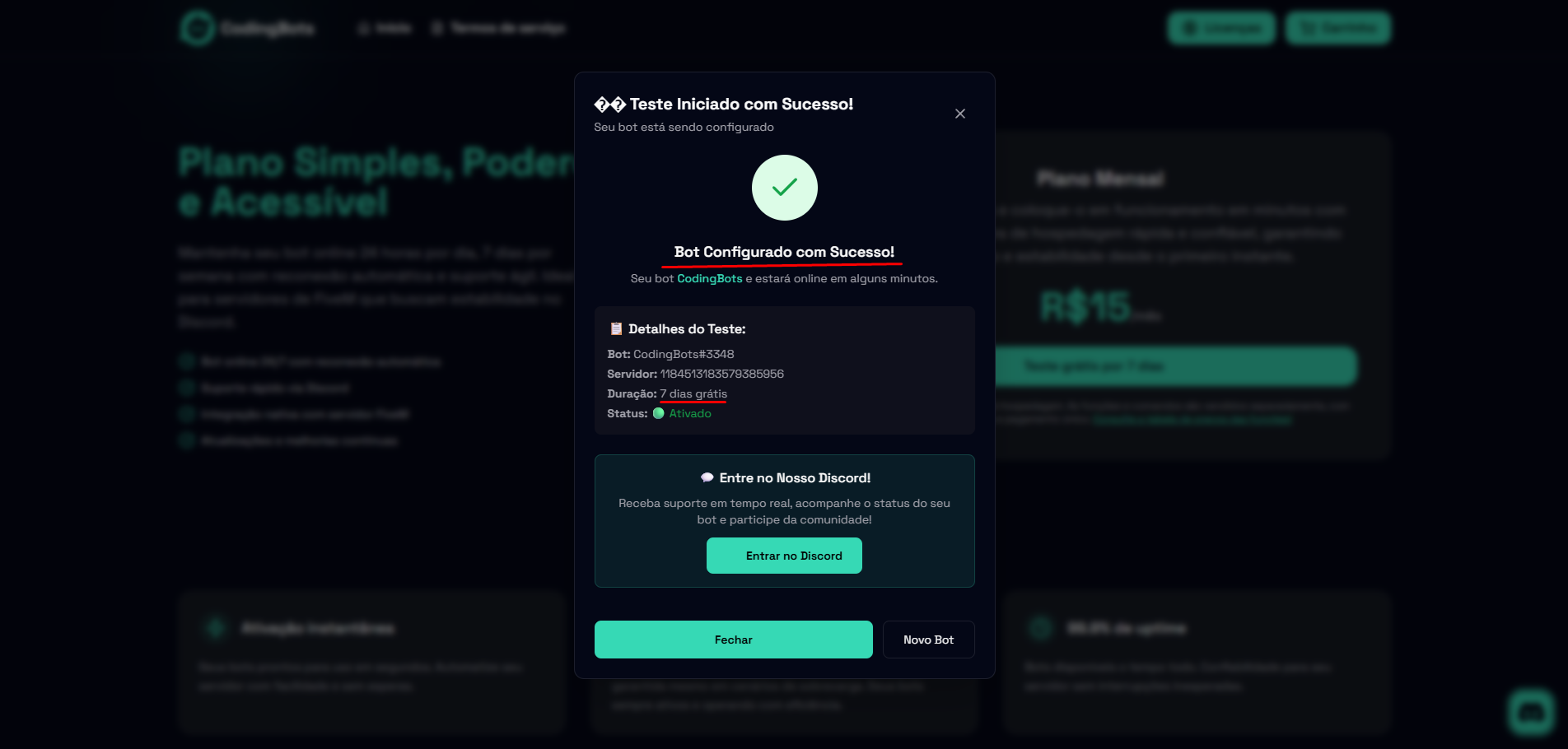
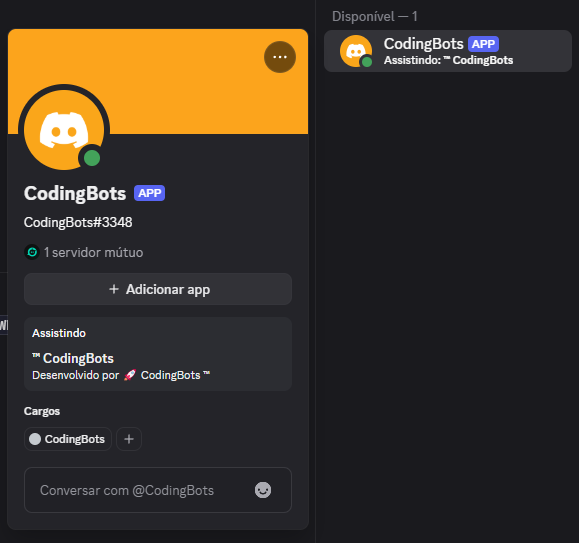
### Desfrute do nosso sistema sem limites por 7 dias gratuitos!
***
Precisa de ajuda? Fale com a nossa equipe pelo nosso [Discord](https://discord.gg/NvdwFuSUD9). Estamos prontos para tirar todas as suas dúvidas!
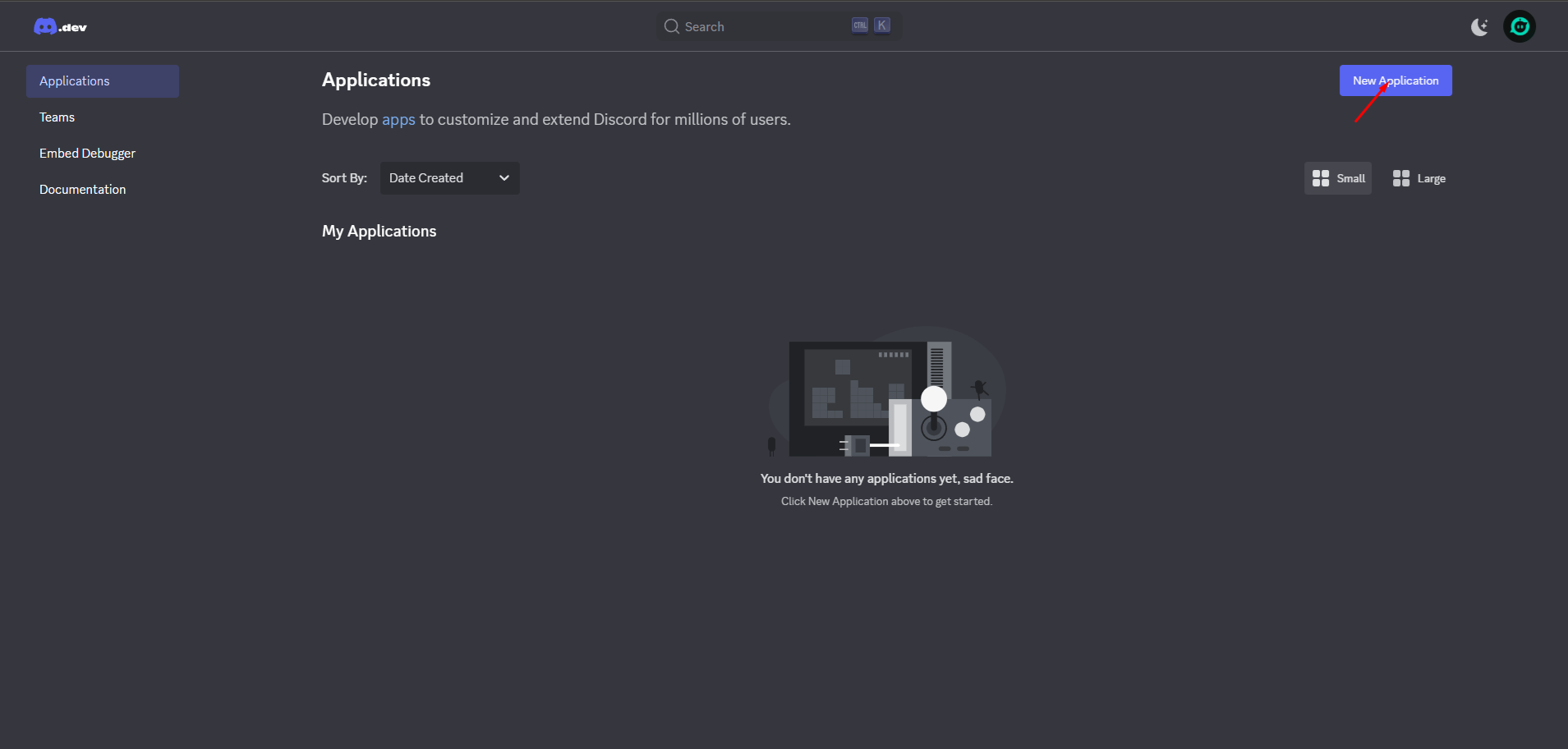 2. Dê um nome para o seu **BOT**, marque a caixinha e clique em **Create**.
 3. Após criar o **BOT**, clique em **OAuth2**.
 3. Descendo um pouco a página, marque as 2 caixinhas: **bot** e **Administrator**.
 4. Em seguida, clique em copiar o link e abra uma nova guia.
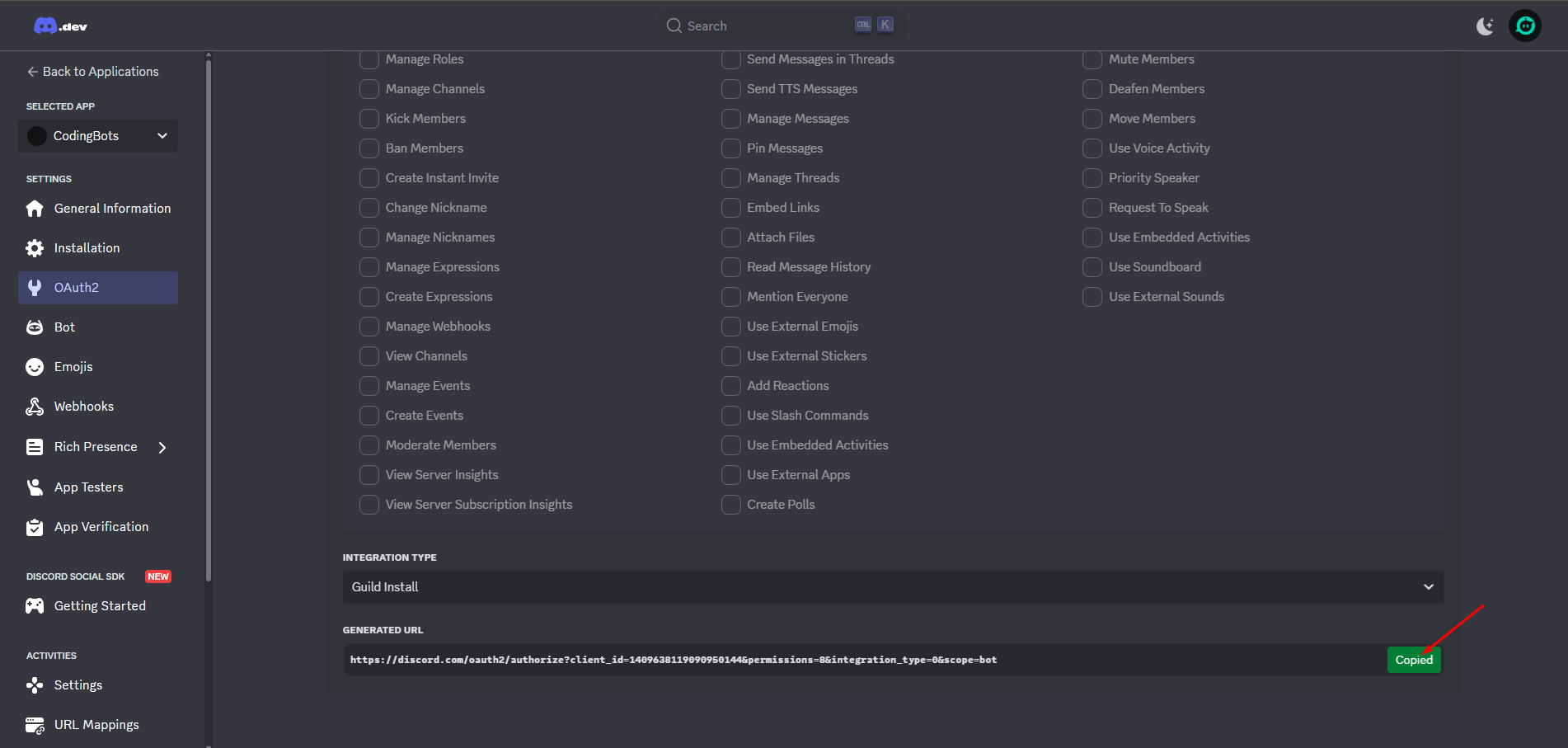 5. Após inserir o link em uma nova guia, o discord irá redirecionar para o programa, para você selecionar o servidor que deseja inserir o **BOT**. Selecione e clique em **Continuar**.
 6. Agora é momento de integrarmos ele com o sistema da CodingBots, clicando em **Bot** no [Painel do Desenvolvedor](https://discord.com/developers/applications).
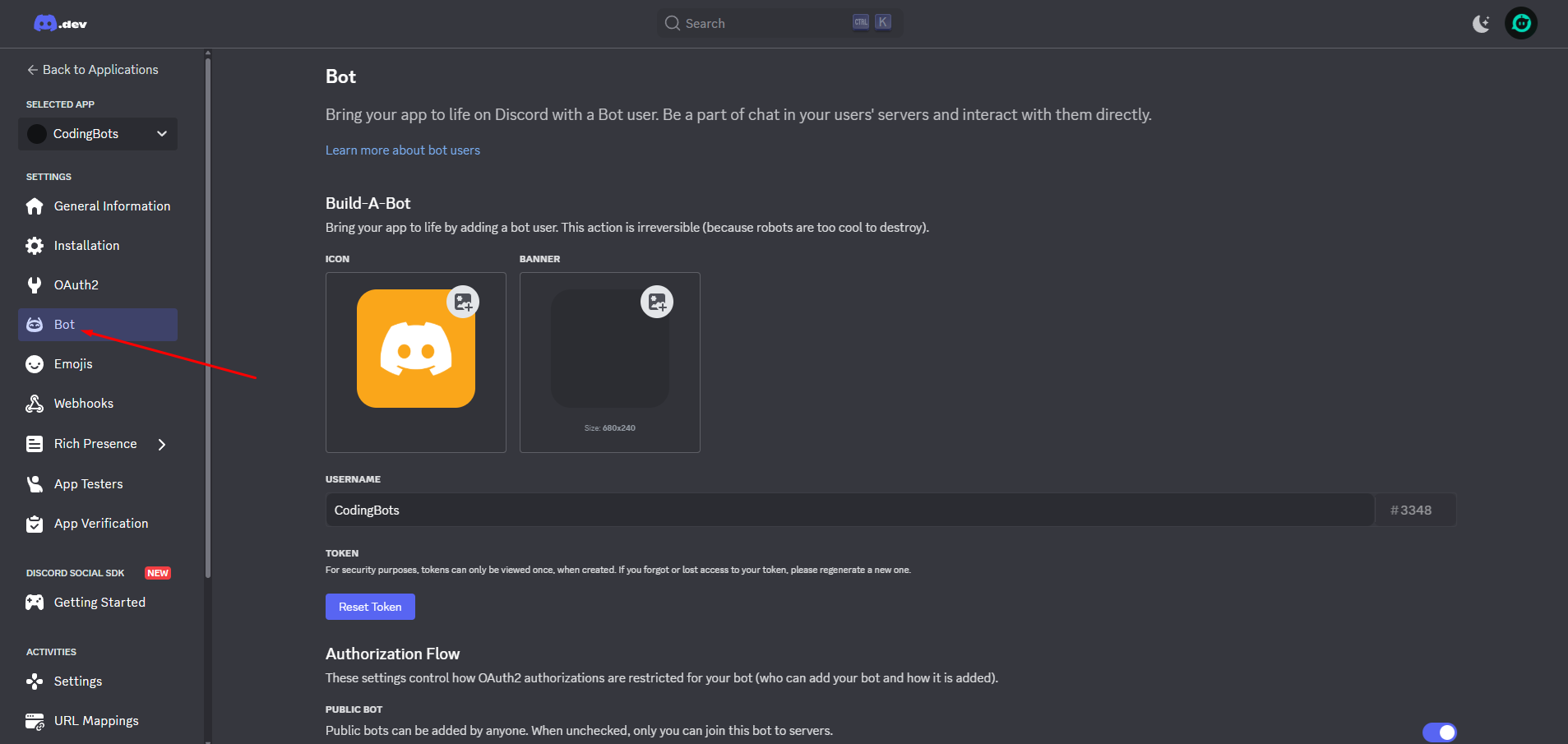 7. Desca um pouco a página e **ative essas 3 opções** e salve a configuração.
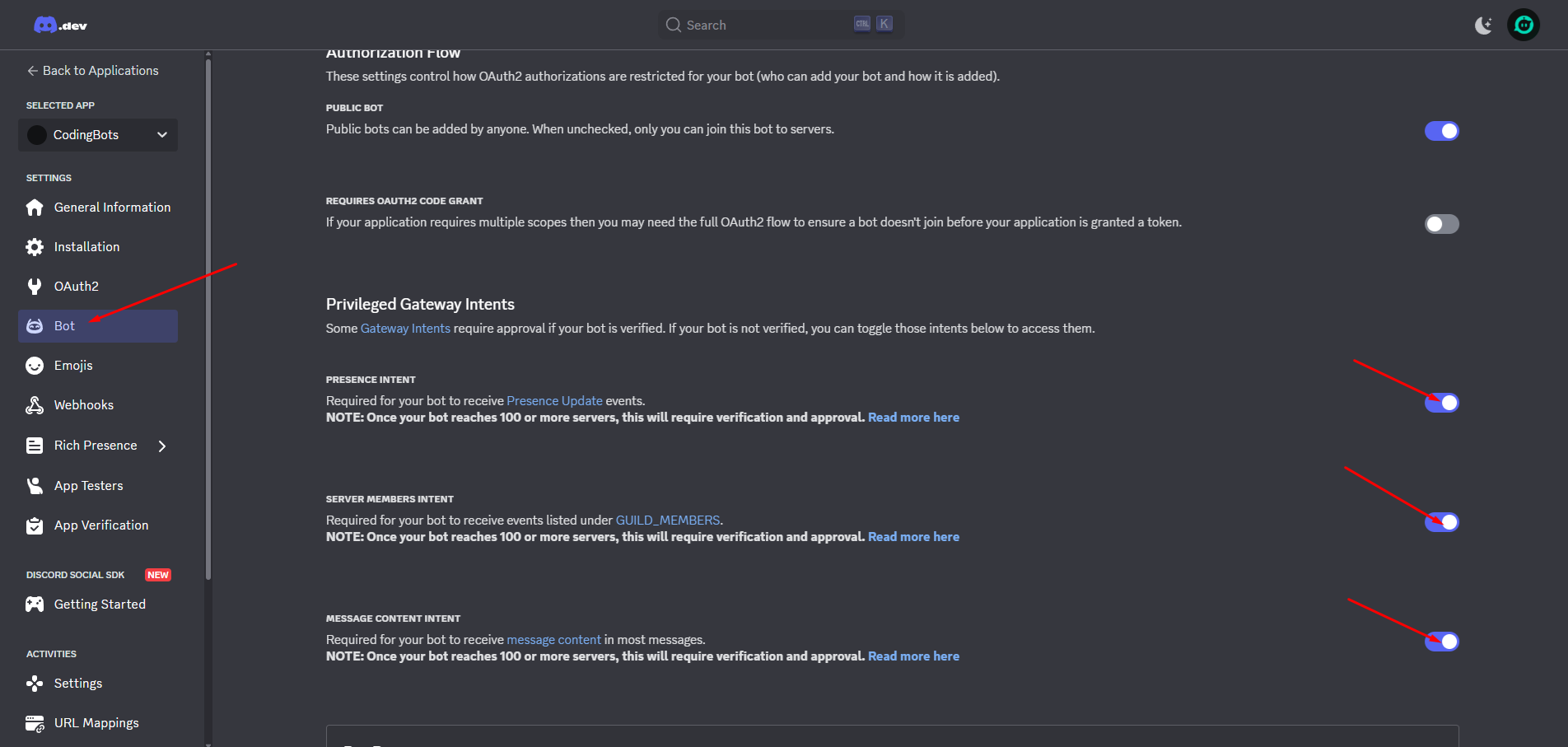 8. Suba um pouco a página, ainda em **Bot** e Resete seu **TOKEN**.
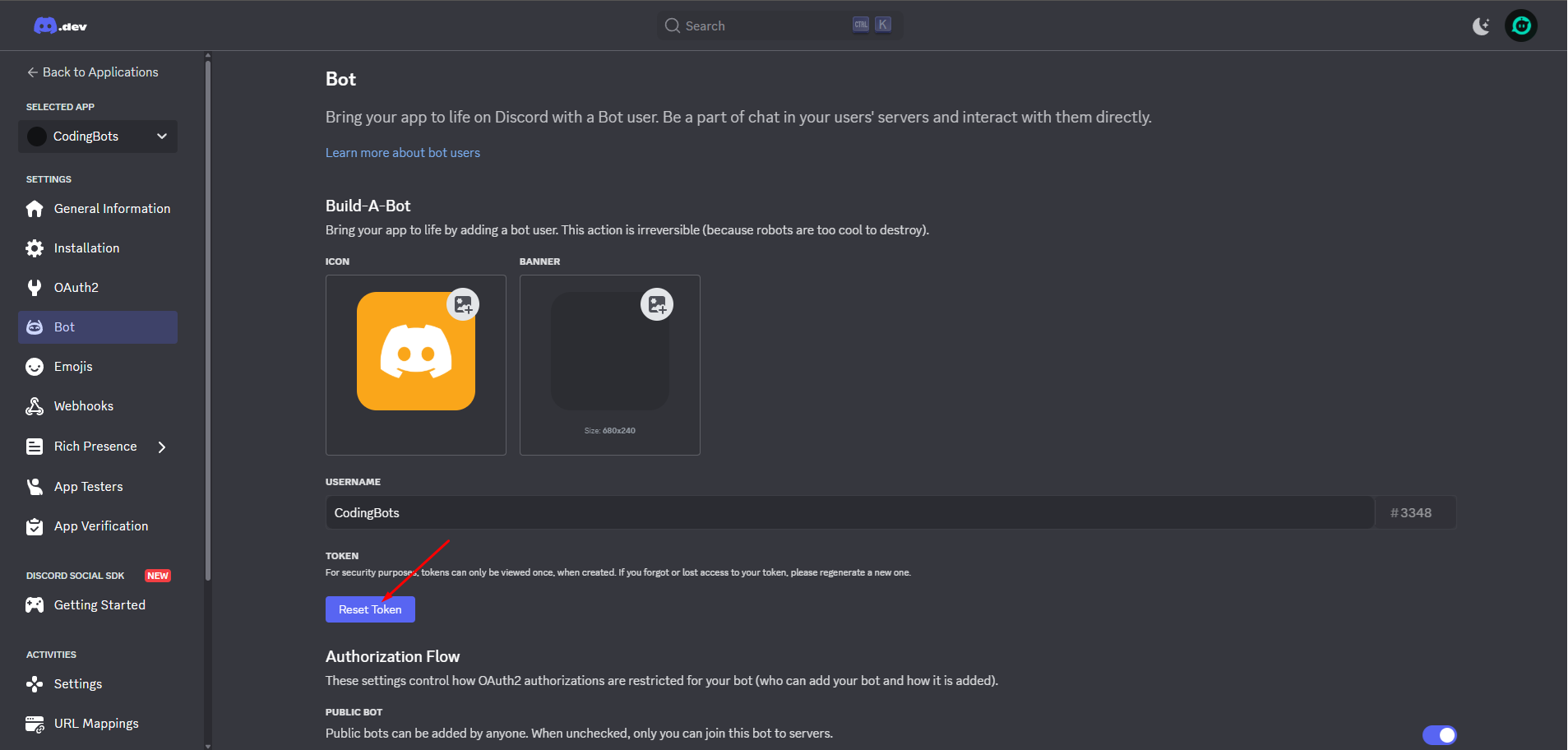 9. Após resetar o **TOKEN**, clique em Copy.
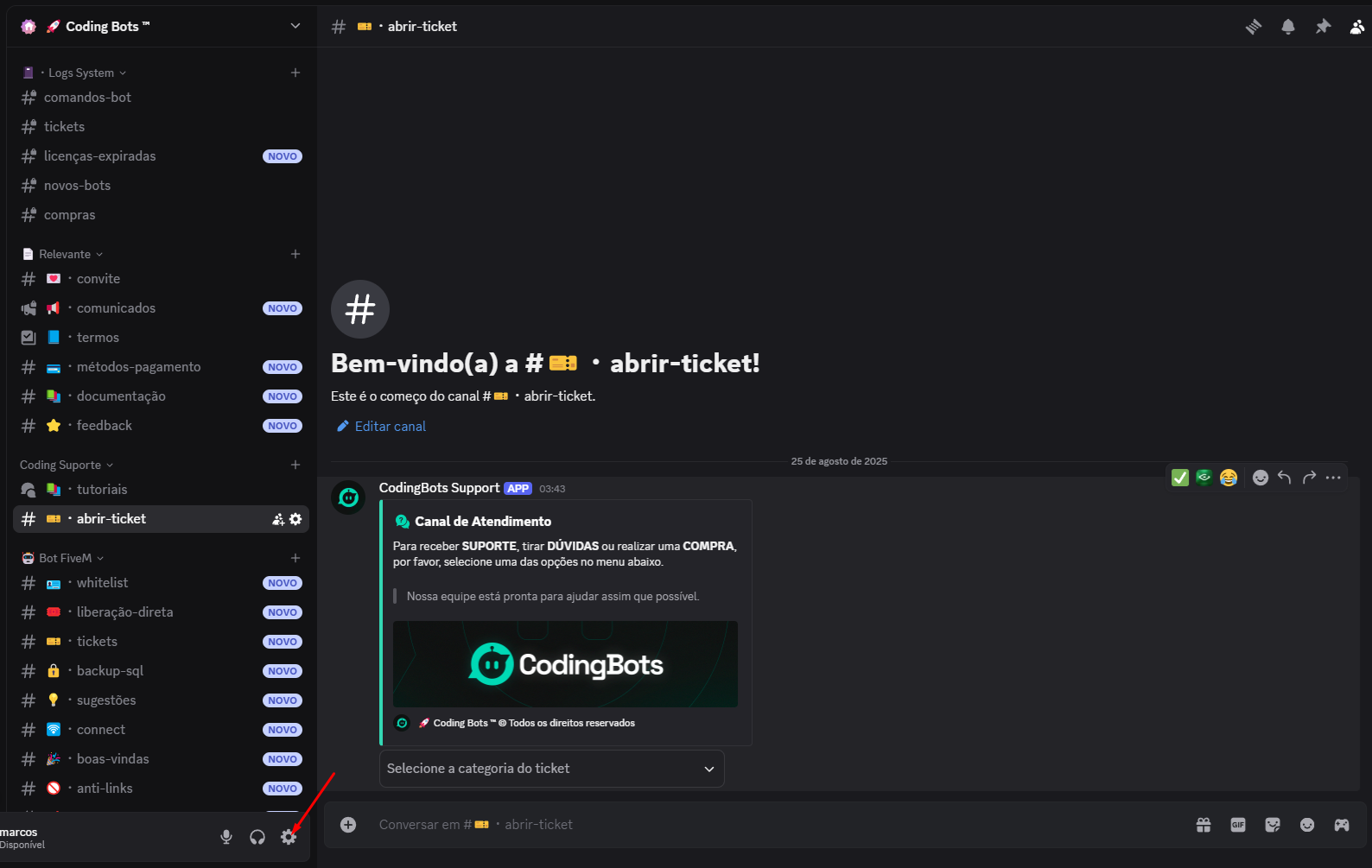 2. Selecione a opção **Avançado**.
 3. Deixe ativo a opção **Modo desenvolvedor** e salve a configuração.
 ### Passo 3: Ative seu BOT com 7 dias gratuitos
1. Vá até o [nosso site](https://discord.com/developers/applications) e clique em **Teste grátis**.
### Passo 3: Ative seu BOT com 7 dias gratuitos
1. Vá até o [nosso site](https://discord.com/developers/applications) e clique em **Teste grátis**.
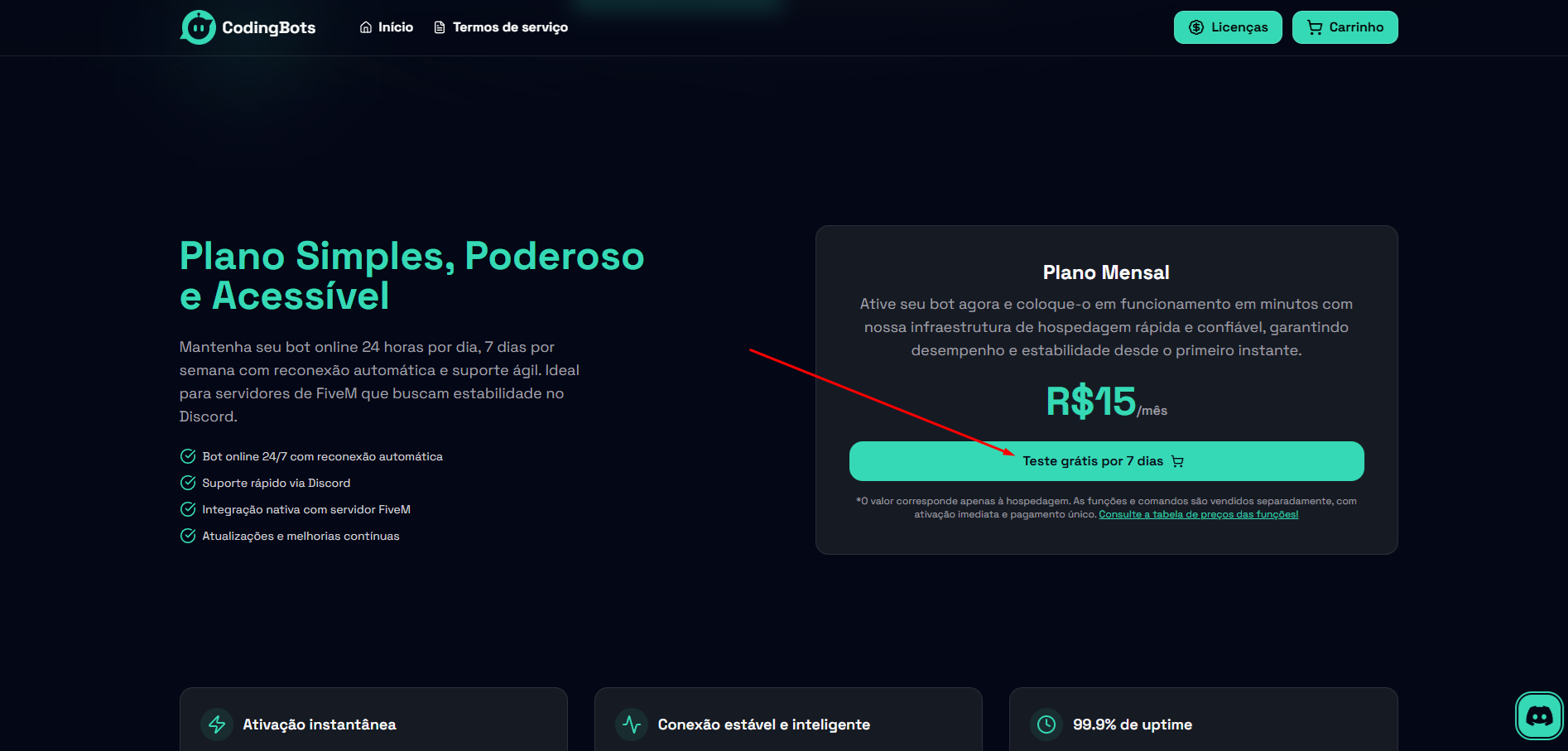 2. Preencha com o **TOKEN** que você gerou, ID do seu servidor onde o **BOT** está e com o seu **ID** do discord.
 ***
### Desfrute do nosso sistema sem limites por 7 dias gratuitos!
***
### Desfrute do nosso sistema sem limites por 7 dias gratuitos!
 ***
***